LibreCADをWindowsに入れて、日本語・寸法線まで整える完全初期設定ガイド
無料2D CADを「ただ入れる」だけで終わらせず、Windows版の正しいインストーラー選択、SmartScreen警告の見方、mm単位、日本語フォント、寸法線の文字サイズ・小数点表示まで、現場図面で使える状態へ艤装します。
Windowsで選ぶべきLibreCADファイル
LibreCAD 2.2.1.5の安定版は、記事作成時点ではGitHubのリリースページから取得できます。まず見るべきは、配布ファイル名です。
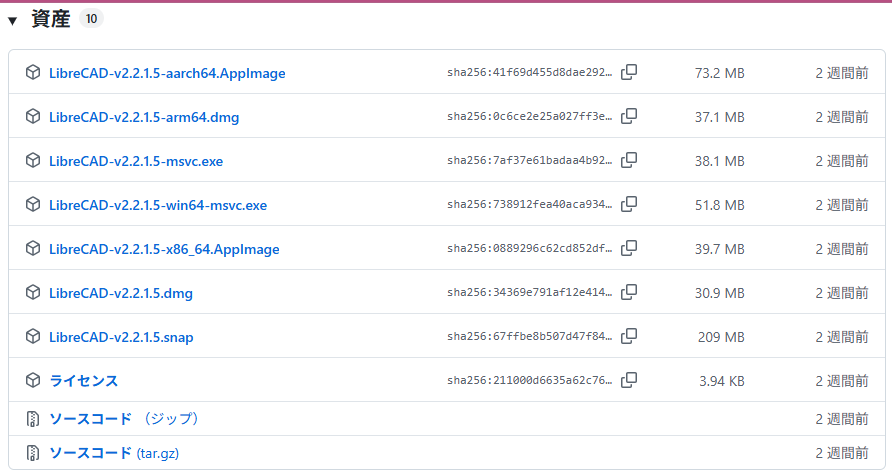
LibreCAD-v2.2.1.5-win64-msvc.exe
画像のリストでは「win64-msvc.exe」を選びます。今使っている普通のWindowsノートなら、ほぼこの選択でOKです。
| ファイル | 用途 | 判断 |
|---|---|---|
LibreCAD-v2.2.1.5-win64-msvc.exe | Windows 64bit用インストーラー | これを選ぶ |
LibreCAD-v2.2.1.5-msvc.exe | 古い/32bit寄りのWindows用の可能性 | 通常は選ばない |
.dmg | Mac用 | Windowsでは不要 |
.AppImage | Linux用 | Windowsでは不要 |
.snap | Linux用 | Windowsでは不要 |
| ソースコード | 開発者向け | 通常は不要 |
| ライセンス | 説明ファイル | インストーラーではない |
LibreCADは基本的に2D CADです。建築の平面図、寸法線、DXF編集、簡単な図面作成には向いています。一方で、3DやBIM、AutoCAD完全互換を期待すると物足りない場面があります。使用感としては、QCADのほうが一日の長を感じる場面もあります。
- 単位はmmにする
- 図面形式は基本DXFで扱う
- 文字化けする図面はフォント設定を確認する
- DWGを直接扱う場合は相性問題が出る可能性がある
SmartScreen警告が出たときの判断
インストールを始めると、Windows Defender SmartScreenの青い警告が出ることがあります。
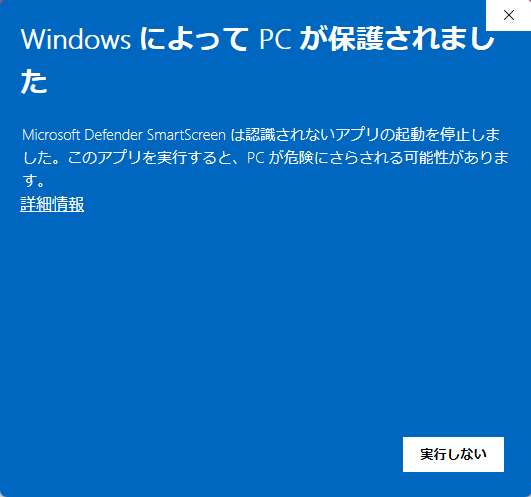
この警告は、必ずしもウイルス確定という意味ではありません。Windows側が「このアプリはまだ十分に認識できない」と判断して、念のため止めている状態です。
- ファイル名が
LibreCAD-v2.2.1.5-win64-msvc.exeになっている - ダウンロード元がLibreCAD公式サイト、またはGitHubのLibreCAD公式リリースである
- 広告の偽ダウンロードボタンから落としていない
- 警告画面でファイル名を確認する。
- 正しいファイルなら、詳細情報 をクリックする。
- 表示された 実行 を押す。
- 不安なら、先にファイルを右クリックして Microsoft Defenderでスキャン する。
初回起動時の単位と言語設定
インストール後、最初に出てくる設定画面です。ここで単位と言語を決めます。
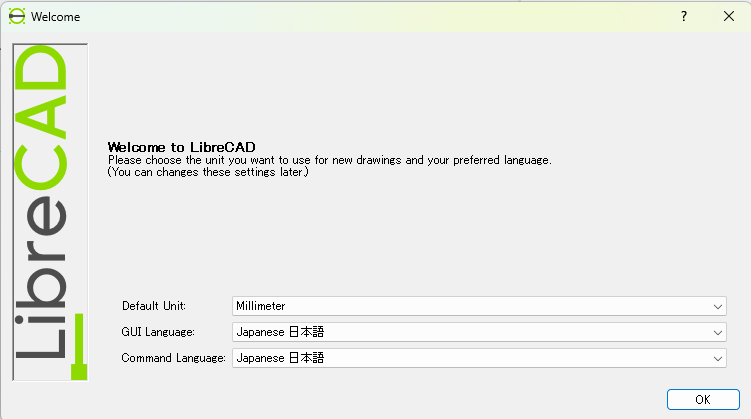
デフォルトユニットとは、新しく図面を作るときの基準単位です。建築図面・現場図面・寸法入りの2D CADなら、基本はMillimeterでOKです。
| 項目 | 設定 | 理由 |
|---|---|---|
| Default Unit | Millimeter | 建築・施工図ではmm運用が自然 |
| GUI Language | Japanese 日本語 | メニュー表示を日本語にする |
| Command Language | Japanese 日本語 | コマンド表示も日本語にする |
mm設定にしておけば、線を「1000」で引いたとき、1000mm=1mという感覚で扱えます。
マルチテキストと日本語入力
LibreCADで文字ツールを押すと、マルチテキスト画面が開きます。図面タイトル、注記、部材名、寸法補足などを入れる画面です。
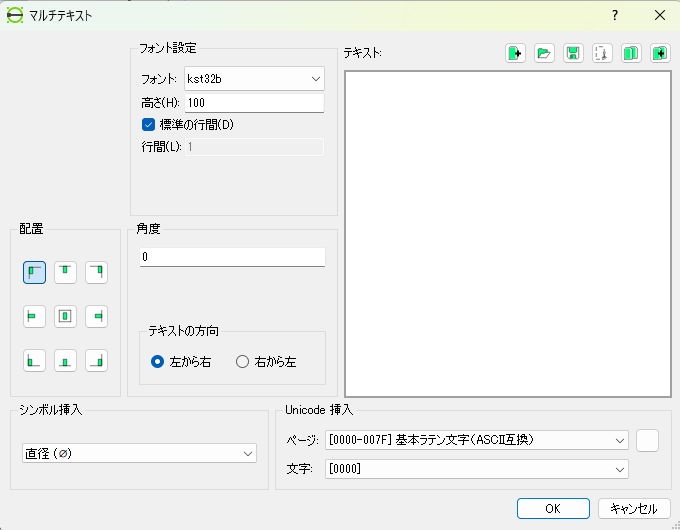
マルチテキスト画面の意味
| 項目 | 意味 | 初期判断 |
|---|---|---|
| フォント | 文字の種類 | 日本語ならazomixまたはkst32b |
| 高さ(H) | 文字の高さ。mm単位なら100は100mm扱い | 図面縮尺に合わせて調整 |
| 標準の行間 | 行間を自動調整 | ONでOK |
| 角度 | 文字の回転角度 | 通常は0 |
| 左から右 | 横書き方向 | 通常はこのまま |
右側の白い欄に文字を入力して、OKを押すと図面上に配置できます。
猫工艦 配置図
寸法確認用
文字高さ100は大きいのか
LibreCADをmm単位で使っている場合、文字高さ100はCAD上で100mmの文字です。実寸で描いて印刷縮尺をかける場合は、むしろ自然な値になります。
| 用途 | 文字高さの目安 |
|---|---|
| 小さい注記 | 50〜100 |
| 普通の注記 | 100〜200 |
| タイトル | 300〜500 |
| A4紙面感覚で直接描く場合 | 3〜5 |
kst32bとazomixの違い
kst32bとazomixは、LibreCADで日本語を扱うときの重要フォントです。どちらも通常のWindowsフォントとは違い、CAD向けのストロークフォントとして使われます。
kst32bとは
kst32bは、日本語を書くためのCAD用ストロークフォントです。普通のWindowsフォントのように面で表示するのではなく、線で文字を描くタイプです。
図面注記なら十分使えますが、見た目は少し昔ながらのCAD文字になります。
azomixとは
azomixは、LibreCADで日本語をきれいに出すための本命候補です。ざっくり言えば、kst32bより少し現代的で見やすい日本語CADフォントです。
| フォント | 特徴 | 向き |
|---|---|---|
| kst32b | 昔ながらの日本語CAD文字。硬め | 図面っぽさ重視 |
| azomix | kst32bより見やすい日本語CADフォント | 日本語注記・寸法文字におすすめ |
| azomix_i | azomixの斜体版 | 英字・記号・特殊注記向け |
寸法線・注記:azomix
昔のCADっぽさを残したい:kst32b
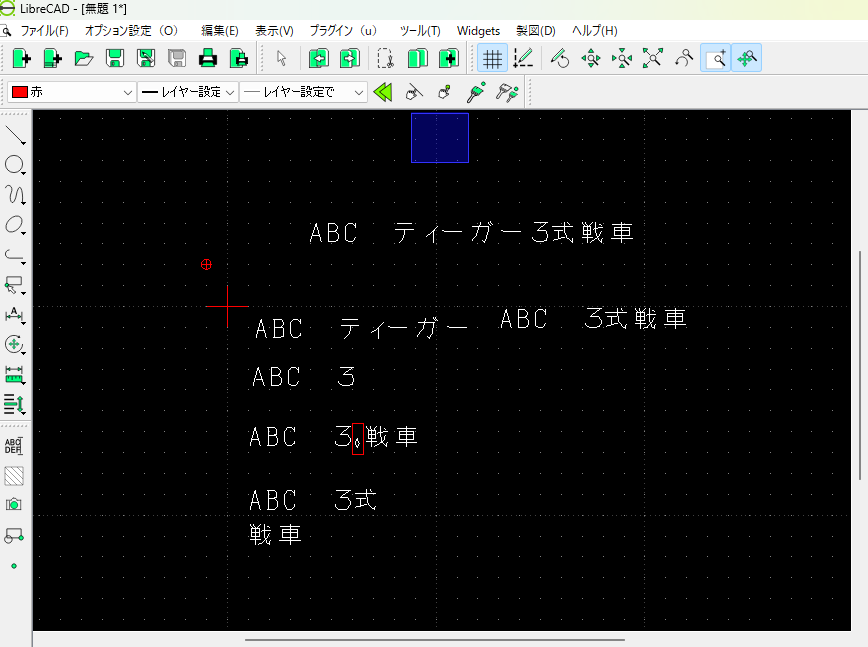
ただし、全角スペースが◇表示になる場合があります。その場合は、全角スペースを使わず、半角スペースを2回押して代用するのが現実的です。
寸法線の基本設定
AutoCAD系でもLibreCADでも、最初に困りやすいのが寸法線の文字や矢印が小さすぎる問題です。
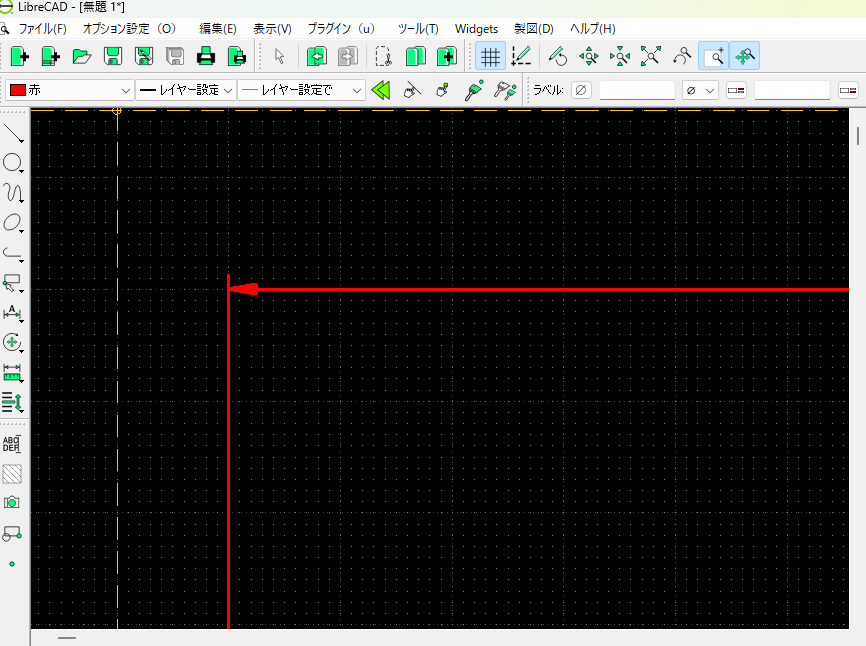
LibreCADの寸法線設定は、上メニューから入ります。
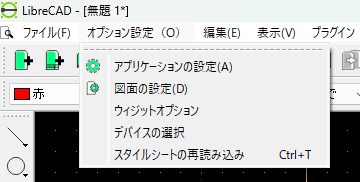
- オプション(O) を開く。
- 現在の図面の設定 を選ぶ。
- 寸法 タブを開く。
- 文字高さ、矢印サイズ、寸法補助線の間隔、精度を調整する。
まず練習用・画面確認用
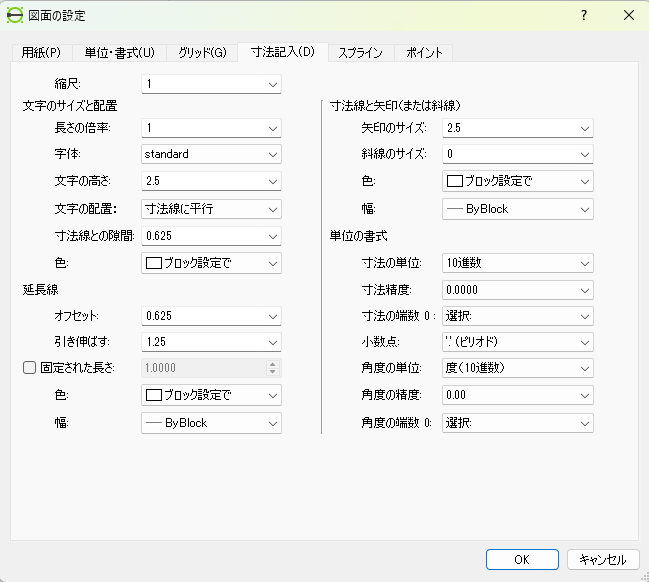
| 項目 | おすすめ |
|---|---|
| 文字高さ | 100 |
| 矢印サイズ | 50〜100 |
| 寸法補助線の間隔 | 20〜50 |
| 寸法線から文字までの間隔 | 10〜20 |
| 寸法精度 | 0 または 0.0 |
印刷も考えるなら
建築図面を実寸mmで描いて、あとで1/100で印刷するなら、文字は大きめにします。
| 印刷縮尺 | 文字高さの目安 |
|---|---|
| 1/50 | 125〜175 |
| 1/100 | 250〜350 |
| 1/200 | 500〜700 |
たとえば1/100印刷で紙の上に2.5mmの文字にしたいなら、CAD上では 2.5mm × 100 = 250mm。つまり文字高さ250が目安です。
寸法線を入れる基本手順
- 左の寸法ツールから水平寸法または垂直寸法を選ぶ。
- 寸法を測りたい線の始点をクリックする。
- 終点をクリックする。
- 寸法線を置きたい位置でクリックする。
- 数字入りの寸法線が出る。
現在の寸法設定の意味
ここでは、実際に設定した寸法スタイルを読み解きます。ざっくり言えば、日本語表示できる建築・現場図面向けの寸法スタイルになっています。
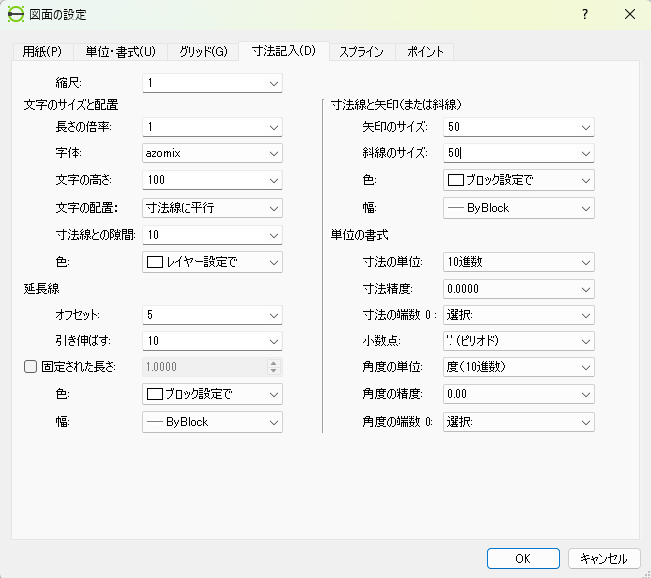
全体評価
| 項目 | 状態 | 評価 |
|---|---|---|
| 尺度 | 1 | OK |
| フォント | azomix | とても良い |
| 文字高さ | 100 | 練習・現場図面向き |
| 寸法線との隙間 | 10 | OK |
| 矢印サイズ | 50 | 少し小さめだがOK |
| 延長線オフセット | 5 | OK |
| 延長線の伸び | 10 | OK |
| 寸法精度 | 0.0000 | 細かすぎる可能性あり |
尺度:1
寸法スタイル全体の倍率です。ここを2や10にすると、文字や矢印が一気に巨大化します。基本は1のままでOKです。
長さの倍率:1
表示される寸法値の倍率です。本当は1000mmの線なのに倍率を2にすると2000と表示されます。ここは絶対に1です。
字体:azomix
日本語に強いLibreCAD用フォントです。寸法文字や「柱芯」「開口寸法」「既設壁」などの注記に向いています。
文字高さ:100
CAD上で100mmの文字です。1/50なら紙で約2mm、1/100なら約1mmです。見にくければ200〜250に上げます。
延長線と矢印
| 項目 | 意味 | 判断 |
|---|---|---|
| オフセット:5 | 対象物の線から寸法補助線を少し離す距離 | OK |
| 引き伸ばす:10 | 寸法線を少し越えて延長線を伸ばす長さ | OK |
| 固定された長さ:OFF | 延長線の長さを固定する設定 | 最初はOFFでOK |
| 矢印サイズ:50 | 寸法線端部の矢印サイズ | 文字高さ100なら50〜80が目安 |
| 斜線サイズ:50 | 建築図面の斜めチョン端部のサイズ | OK |
レイヤー運用も考える
実務的には、寸法線用のレイヤーを作ると後から管理しやすくなります。
| レイヤー名 | 用途 |
|---|---|
| WALL | 壁・躯体線 |
| DIM | 寸法線 |
| TEXT | 文字 |
| CENTER | 通り芯・中心線 |
小数点以下0000を消す
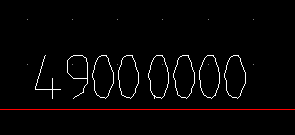
設定直後に作画すると、寸法が 1000.0000 のように表示される場合があります。
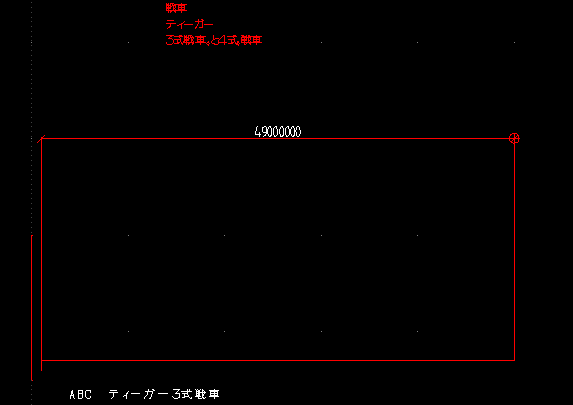
これは寸法精度が 0.0000 になっているためです。現場図面では細かすぎて読みにくいので、寸法精度を0に変更します。
寸法精度:0
角度精度:0.0 または 0.00
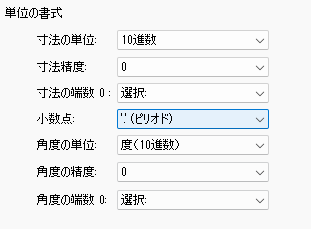
小数点以下を消すと、施工図の寸法線らしい見た目になります。精密機械の測定器のような表記から、現場で読める図面表記へ変わります。
最終チェック
LibreCADをWindowsで使い始めるなら、まずは次の設定で十分です。
結論
LibreCADは、無料で2D CADを触る入口としては十分使えます。特に、Windows 64bit版を正しく入れて、単位をmmにし、日本語フォントをazomixへ寄せ、寸法精度を0にすれば、現場確認図・簡易施工図・DXF確認用の図面室としてかなり戦えます。
ポイントは、インストールそのものよりも最初の艤装です。フォント、寸法線、精度。この3つを整えるだけで、LibreCADは一気に「使える道具」になります。
※この記事は、Windows環境でLibreCAD 2.2.1.5を導入し、建築・現場図面向けに初期設定する実践メモです。環境によって表示やメニュー名が多少異なる場合があります。